Berita Terbaru :

Senin, 03 Desember 2012

Cara-Install-Windows-7-dengan-Flashdisk-wakrizki.net_
Mungkin sobat sudah tidak asing lagi mendengarkan perkataan orang mengenai Cara Install Windows 7 dengan Flashdisk. Namun sobat tidak mengetahui bagaimana caranya atau mungkin sobat tidak mau tau, yang penting laptop atai netbook sobat sudah terinstal OS nya.
Perlu sobat ketahui, ilmu itu sangat mahal lho, emang bener kan. Nah, tentunya sobat khususnya bagi yang mempunyai netbook atau laptop, ada baiknya mengetahui Cara Install Windows 7 dengan Flashdisk. Ini sangat penting, mengingat biaya yang kita keluarkan jika OS kita rusak, padahal hanya butuh waktu beberapa menit saja untuk menginstal OS pada sebuah netbook atau laptop, tergantung dari spek komputer.

Cara Install Windows 7 dengan Flashdisk


Cara Install Windows 7 dengan Flashdisk wakrizki.net  Cara Install Windows 7 dengan Flashdisk
Cara ini sebenarnya digunakan untuk netbook yang tidak memiliki CD atau DVD-ROOM, namun penggunaan dari flashdisk ini jauh lebih mudah dan mampu mengurangi resiko kegagalan dalam proses penginstalan. Meskipun pada PC kita telah terdapat DVD-ROOM, tidak ada salahnya kita menggunakan Flshdisk untuk penginstalan karena selain lebih mudah dan simple, resiko kegagalan juga bisa kita minimalisirkan.
Namun, sebelumnya saya akan menjelaskan secara singkat kelebihan dan kekurangan dari windows 7 :
Kelebihan :
  1. Proses boot/shut down lebih cepat
  2. Konsumsi daya CPU, hard disk (HD) dan memori yang dibutuhkan system service lebih sedikit
  3. Mengoptimisasi prefetching baik untuk HD maupun SSD
  4. Tampilan Lebih bagus dari segi 3 demensinya yang menonjol
  5. Fitur sekurity yang benar-benar ketat.
Kelemahan / Kekurangan :
  1. Beberapa aplikasi belum bisa beroperasi di Windows 7
  2. Bug pada Windows Player 12
  3. Ada hardware yang bisa langsung dikenali di Vista, tapi tidak di Windows 7
  4. Susah memaksa software yang sebelumnya bisa dipaksakan diinstall di Vista, juga dipasang di Windows XP
Nah, jika sobat telah mengetahui segala sesuatunya, maka kita lanjutkan ke tahap penginstalan OS Windows 7.
Langkah pertama yang harus sobat lakukan adalah
Berikutnya yang diperlukan untuk proses Install Windows 7 via Flashdisk diantaranya :
  1. FlashDisk dengan kapasitas minimal 4 GB tergantung windows 7 yang Anda gunakan.
  2. Master Windows 7
  3. Software WinToFlash.
  4. DVD ROOM sebagai media pengkopian master Windows 7. [not optimal]
Selanjutnya, proses pembuatan Bootable Windows 7 USB Drive dapat dimulai dengan step sebagai berikut :
  1. Masukkanlah DVD Windows 7
  2. Buka WinToFlash Windows 7.rar dan klik 2x pada file WinToFlash.exe
  3. Selanjutnya akan keluar tampilan seperti dibawah ini dan klik Terima
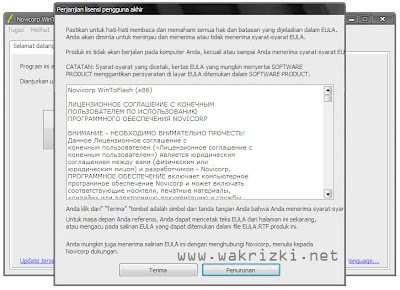
Cara Install Windows 7 dengan Flashdisk 001 wakrizki.net Cara Install Windows 7 dengan Flashdisk
  1. Pada tampilan dibawah ini silahkan klik tanda tombol “Ceklis” Windows setup wizart transver
Cara Install Windows 7 dengan Flashdisk 002 wakrizki.net Cara Install Windows 7 dengan Flashdisk
  1. Pada tampilan dibawah ini silahkan klik tombol “Berikutnya »
Cara Install Windows 7 dengan Flashdisk 003 wakrizki.net Cara Install Windows 7 dengan Flashdisk
  1. Pada tampilan dibawah ini, ada dua pilihan :
    • Pada Windows file path silahkan pilih sumber OS Windows 7
    • Pada USB drive silahkan pilih FlashDisk yang akan digunakan untuk instalasi OS Windows 7
  2. Setelah itu klik tombol “Berikutnya »
Cara Install Windows 7 dengan Flashdisk 004 wakrizki.net Cara Install Windows 7 dengan Flashdisk
  1. Selanjutnya pilih menerima syarat dan klik lanjutkan.
  2. Jika ada peringatan untuk melakukan format FlashDisk dan klik Ok
Cara Install Windows 7 dengan Flashdisk 005 wakrizki.net Cara Install Windows 7 dengan Flashdisk
  1. WinToFlash akan mentransfer file instalasi windows ke FlashDisk dan proses ini memang agak lama jadi harus sabar menantinya. Setelah proses transfer selesai klik tombol Berikutnya dan Keluar
Cara Install Windows 7 dengan Flashdisk 006 wakrizki.net Cara Install Windows 7 dengan Flashdisk
Tahap awal untuk membuat Bootable Windows 7 USB Drive telah kita lakukan, selanjutnya kita akan melakukan instalasi Windows 7 dengan Flashdisk sebagai perangkatnya.

Cara Install Windows 7 dengan Flashdisk

    1. Langkah pertama yang harus sobat lakukan adalah pastikan dari BIOS booting komputer sobat di setting untuk 1st Boot Device pilihannya adalah Removable Dev. atau USB. Drive. Caranya, saat komputer telah kita restart dan akan hidup kembali, secepatnya tekan tombol dan pada tab pilihlah 1st Boot Device menjadi Removable Dev. atau USB. Drive. Setelah itu tekan tombol untuk menyimpan dan keluar. Tidak semua PC atau Netbook harus melakukan setting seperti ini. Kebanyakan Netbook sekarang sudah otomatis bisa Boot USB jika kita colokkan.
    2. Selanjutnya tekan sembarang tombol agar booting usb.
    3. Selanjutnya akan terlihat gambar seperti dibawah ini:
win 7 install 1 Cara Install Windows 7 dengan Flashdisk
    1. Pilihlah Indonesian pada Language, time, currency, and location
win 7 install 2 Cara Install Windows 7 dengan Flashdisk
    1. Tekan tombol Install Now
win 7 install 3 Cara Install Windows 7 dengan Flashdisk
    1. Tunggulah beberapa saat proses ini.
win 7 install 4 Cara Install Windows 7 dengan Flashdisk
    1. Centang pada I accept the license terms sebagai persetujuan penggunaan windows 7 kemudian klik Next
win 7 install 5 Cara Install Windows 7 dengan Flashdisk
    1. Pilih saja Custom (advanced) untuk memilih di drive mana windows 7 akan di install
win 7 install 6 Cara Install Windows 7 dengan Flashdisk
    1. Sobat bisa mengatur drive sekaligus partisi pada step ini, saya sarankan bagilah hardisk sobat minimal 2 drive, satu untuk drive untuk windows 7 (C) dan satu drive untuk data (D) dengan memilih drive option, atau langsung saja tekan next dengan asumsi sobat akan mempartisi hardisk setelah instalasi windows 7 selesai.
win 7 install 7 Cara Install Windows 7 dengan Flashdisk
    1. Tunggulah hingga proses ini selesai
win 7 install 8 Cara Install Windows 7 dengan Flashdisk
win 7 install 9 Cara Install Windows 7 dengan Flashdisk
win 7 install 10 Cara Install Windows 7 dengan Flashdisk
    1. Secara otomatis windows akan restart.
win 7 install 11 Cara Install Windows 7 dengan Flashdisk
    1. Setelah restart akan muncul gambar berikut ini.
win 7 install 12 Cara Install Windows 7 dengan Flashdisk
    1. Tunggulah proses Setting up the services hanya beberapa saat saja.
win 7 install 13 Cara Install Windows 7 dengan Flashdisk
    1. Instalasi akan dilanjutkan secara otomatis.
win 7 install 14 Cara Install Windows 7 dengan Flashdisk
    1. Masukkan Nama User dan Nama Komputer sesuka sobat.
win 7 install 15 Cara Install Windows 7 dengan Flashdisk
    1. Jika perlu password ketikkan passtwordnya 2 kali atau kosongkan saja jika sobat tidak ingin mempassword user sobat.
win 7 install 16 Cara Install Windows 7 dengan Flashdisk
    1. Masukkan product key serial number windows 7 sobat atau kosongkan untuk aktivasi setelah selesai instalasi dan hapus ceklisnya.
win 7 install 17 Cara Install Windows 7 dengan Flashdisk
    1. Pilihlah level proteksi keamanan dari Microsoft.
win 7 install 18 Cara Install Windows 7 dengan Flashdisk
    1. Atur Zona waktu sobat (untuk Indonesia +7 dari GMT).
win 7 install 19 Cara Install Windows 7 dengan Flashdisk
    1. Atur jenis jaringan yang sobat gunakan. (Jika terhubung dengan internet)
win 7 install 20 Cara Install Windows 7 dengan Flashdisk
    1. Tunggulah beberapa saat untuk menyiapkan konfigurasi yang telah sobat atur.
win 7 install 21 Cara Install Windows 7 dengan Flashdisk
    1. Selamat, windows 7 sobat siap digunakan.
Untitled
sebenarnya trik ini sudah basi, tapi saya sengaja share ulang. tapi awas, jangan sampai ketahuan,
icon razz Cara Mematikan Laptop Orang Lain Di Area Hotspot
ikuti langkah-langkah dibawah ini!!
1. cari ip target yang ingin kita hack, bisa dengan ip scanner, netcut, atau apa saja yang jelas dapat ip
targetnya,
2. buka CMD, lalu ketikkan perintah shutdown.exe -i -m
3. klik tombol add dan masukkan alamat ip target atau nama komputer yang sudah di dapat,
4. pilih aksi yang ingin dilakukan, (restart,shutdown,dan lain lain)
jangan lupa tinggalkan pesan box yang paling bawah.
5.semoga berhasil, dan jangan sampai ketahuan, hahaha icon razz Cara Mematikan Laptop Orang Lain Di Area Hotspot
atau melalui fitur run Shutdown –s –m //nama/IPkomputer –c

Jumat, 30 November 2012


Hai sahabat Codenesia
disini saya hanya akan membagi informasi bagaimana kita menjalankan aplikasi android di windows, maklum pasti banyak dari kalian yang belum mampu beli gadged atau hape android , atau mampu hanya saja kurang puas karena layarnya terlalu kecil dan ingin menikmati permainan game android pada layar PC atau leptop.
Saya sarankan anda menggunakan aplikasi-aplikasi dibawah ini untuk menjalankan aplikasi Android diWindows:
1. Emulator Android Youwave
Youwave merupakan sebuah software emulator android yang memungkinkan kita untuk menjalankan aplikasi Android dengan menggunakan VirtualBox. Cara penggunaanya pun sangat mudah, bahkan bagi orang awam sekalipun. Kita tinggal install Youwave pada PC Windows kita dan langsung kita dapat merasakan menjalakan berbagai aplikasi Android memlalui PC kita.

download http://www.youwave.com/
atau kalau para sahabat codenesia ingin versi cracknya download
2. Menggunakan aplikasi bluestacks
Untuk menambahkan aplikasi Andriod ke BlueStacks teman – teman juga bisa mentransfer aplikasi yang ada pada smartphone Android ke komputer melalui aplikasi yang dikenal dengan Cloud Connect. Setelah transfer selesai, kemudian jalankan aplikasi BlueStack dan mainkan Aplikasi Android favorit sahabat codenesia.
untuk download blueStack
http://bluestacks.com
https://play.google.com/store/apps/details?id=com.bluestacks.appsyncer
Semoga menambah wawasan sahabat codenesia

Cyber 09

Selasa, 20 November 2012

Anda masih ingat dengan Samsung Galaxy Camera? Kamera digital yang satu ini merupakan sebuah kamera pintar yang memiliki OS Android Jelly Bean 4.1 plus prosesor quad core Exynos 4412 1.4GHz plus GPU Mali 400MP.
Dan, dikutip dari Chip, kamera pintar ini akan segera datang ke pasar tanah air. Kabar tersebut muncul setelah Samsung mengadakan gelaran Samsung Galaxy Note II World Tour 2012 di Jakarta (10/10). Mengenai harga, kamera pintar tersebut akan bisa diperoleh dengan harga sekitar 5.5 juta rupiah.
Selain memiliki OS Android Jelly Bean, Galaxy Camera ini pun menawarkan layar sentuh yang tak kalah besar. Di bagian belakang, Anda bisa menemukan layar sentuh berukuran 4.8 inci yang mempunyai resolusi 720 x 1280 piksel. Layar tersebut pun dilengkapi dengan UI TouchWiz seperti pada handphone Android plus Gorilla Glass 2.
Untuk kepentingan fotografi, kamera ini hadir dengan sensor 16MP. Kamera tersebut dilengkapi dengan Xenon Flash, autofocus serta optical zoom hingga 21x.
Rovio akan resmi meluncurkan game Angry Birds terbaru, yakni Angry Birds Star Wars pada 8 November mendatang. Dan, untuk meningkatkan minat para gamer, developer yang berbasis di Finlandia tersebut pun meluncurkan video yang menampilkan gameplay Angry Birds terbaru itu.
Dalam game ini, Anda pun akan bisa memainkan tokoh burung ala Star Wars seperti Luke Skywalker adan Princes Leia. Selain itu, para burung dalam game ini pun akan dilengkapi dengan senjata pedang laser seperti pada film Star Wars. Di video di bawah ini, ditunjukkan bahwa burung yang membawa pedang laser tersebut adalah burung Luke Skywalker.
Musuh yang harus dihadapi oleh para burung ini pun musuh ala Star Wars. Anda akan diharuskan untuk berhadapan dengan robot-robot yang menjadi musuh Luke Skywalker dalam Star Wars. Selebihnya, cara memainkan game ini tidak terlalu berbeda dengan versi Angry Birds lainnya.
http://youtu.be/0Yq9idnT1OM?hd=1
Tingkat pembajakan software dan game yang tinggi kian merugikan para developer. Yang terbaru adalah pembajakan terhadap game terbaru, yakni Call of Duty: Black Ops II yang menurut rencana akan diluncurkan pada 13 November 2012.
Menurut Geek, game yang menurut rencana akan dimainkan untuk platform Xbox 360 tersebut kini sudah bisa diperoleh di Slovakia. Tentu saja game yang beredar tersebut adalah game bajakan. Namun, sumber dari pembajakan tersebut bukanlah orang yang berasal dari Slovakia atau belahan Eropa lainnya.
Copy dari game tersebut berasal dan diupload oleh seseorang yang berlokasi di Amerika Serikat. Banyak pihak yang menduga bahwa orang yang mengupload game bajakan tersebut berhubungan langsung dengan pihak developer game.
Aksi pembajakan memang menjadi permasalahan yang serius bagi developer game. Korban terdahulu adalah game Halo 4 yang keluar satu bulan sebelum peluncuran resmi. Saat itu, Microsoft pun memberlakukan kebijakan pemblokiran permanen bagi siapapun yang mencoba untuk mengakses game online memakai software bajakan.
http://youtu.be/4wIZp_E2CxQ
  Anda suka main game? Dan Anda menggunakan tablet atau ponsel Android untuk main game? Nah sebelumnya kami pernah membahasnya tapi kali ini Nyko Playpad dan PlaypadPro yang merupakan game controller atau perangkat kontrol untuk bermain game yang dibuat untuk perangkat Android telah dirilis.  Nyko, perusahaan pembuat aksesoris untuk perangkat game kali ini menghadirkan Nyko Playpad dan Nyko Playpad Pro yang didesain khusus untuk perangkat berbasis Android.  Menurut Nyko, dua perangkat ini dibuat dengan HID dioptimasi untuk memaksimalkan perangkat ini dalam memainkan game di perangkat Android yang menggunakan NVIDIA Tegra 3.
Nyko PlayPad
Nyko PlayPad
Selain itu Nyko juga menyertakan software Playgroud untuk perangkat ini yang memungkinkan konfigurasi perangkat dengan fungsi Keyboard Mapping, Mouse dan Touch Event Mapping. Dengan adanya HID, Keyboard mapping, mouse emulation, dan touch mapping membuat perangkat kontroler yang kompatibel dengan kurang lebih 1000 judul aplikasi game.
Nyko PlayPad Pro
Nyko PlayPad Pro
Nyko Playpad dan PlayPad Pro dapat bekerja dengan perangkat yang mendukung Bluetooth dan menggunakan OS android 3.0 ke atas.
Selain kontroler gamenya, disertakan juga “tatakan” atau tablet stand untuk menghubungkan kontroller ini dengan tablet Android Anda sehingga nyaman untuk dimainkan.
Kedua kontroler game ini dijual dengan harga sama yaitu 39.9 USD di mana perbedaan keduanya terletak pada bentuk dan ukuran saja dan Anda bisa membeli di Amazon pada link berikut:
http://www.amazon.com/s/?_encoding=UTF8&camp=1789&creative=390957&field-keywords=Nyko%20Playpad&url=search-alias%3Dvideogames
Berikut ini tampilan aplikasi Nyko Playground yang bisa digunakan untuk mengkonfigurasi kontroler game ini:
Anda bisa melihat video tentang Nyko Playpad/Playpad Pro berikut ini:
http://www.youtube.com/watch?v=bUKACWCiy0U
 Bagi yang hidup di ibukota Jakarta, tentu saja kerap menjalani yang namanya pemadaman bergilir. Pada saat terjadi pemadamanan listrik, tentu saja menjadi pengalaman yang sangat kurang menarik bagi warga Jakarta. Terlebih jika pasokan lilin ataupun lampu penerang lainnya kehabisan.
Namun, bagi Anda yang memiliki handphone Android, Anda bisa memanfaatkan sebuah aplikasi gratis bernama Flashlight. Aplikasi ini memang memiliki fungsi yang sangat sederhana, yakni sebagai lampu senter kala listrik padam. Namun, fungsi tersebut tentu sangat mendasar.
Meskipun memiliki fungsi yang mendasar, aplikasi ini hadir dengan fitur yang menarik. Pihak developer menyediakan berbagai pilihan jenis lampu penerang yang bisa digunakan. Total terdapat sembilan pilihan lampu yang bisa Anda gunakan. Dari lampu penerang yang menggunakan LED ataupun memanfaatkan layar handphone.
Dari beberapa fitur lampu penerang yang tersedia di aplikasi ini, cara pengoperasiannya pun sangat menarik. Anda bisa mengatur warna hingga intensitas nyala lampu dengan menggunakan layar sentuh. Hal ini tentu saja sangat dibutuhkan, terlebih beberapa handphone Android yang ada di pasaran juga terkadang tidak memiliki LED flash.
Selain itu, terdapat pula pilihan fitur menarik, yakni kode morse. Bagi orang awam, tentu saja sangat sulit untuk mengaplikasikan kode morse dalam aktivitas sehari-hari. Namun, dengan aplikasi Flashlight ini, Anda bisa membuat kode morse dengan sangat mudah. Karena di dalam aplikasi ini terdapat fitur yang bisa secara langsung mengkonversi sebuah teks menjadi kode morse. Bagi Anda yang tertarik untuk mengunduh aplikasi Android ini, bisa menuju link berikut.
  Tak lama setelah melakukan peluncuran OS Android Jelly Bean 4.1, Google sudah memperkenalkan OS suksesornya, yakni Android 4.2. Sistem operasi ini pun masih menggunakan nama Jelly Bean. Meskipun memiliki kode yang sama, bukan berarti tak ada penambahan fitur baru pada OS ini. Lalu, seperti apa fitur-fitur baru tersebut?
Fitur pertama adalah PhotoSphere. Dengan fitur ini, Anda pun bisa memakai kamera handphone Android Anda untuk mengambil foto 360 derajat. Gambar hasil jepretan kamera pun bisa secara langsung ditampilkan di handphone ataupun di jejaring sosial. Bahkan Anda juga bisa menyematkan foto tersebut di Google Maps.

Fitur lainnya, Google juga memberikan peningkatan pada virtual keyboardnya. Mereka menambahkan fitur bernama Gesture Typing. Software ini akan secara otomatis menambahkan spasi dan memprediksi kata yang ingin Anda tulis. Anda pun bisa mengetik menggunakan suara. Yang lainnya, Google juga telah menyematkan fitur multiple user pada OS Android Jelly Bean 4.2 ini. Dalam situs resmi Android, Google menjelaskan bahwa fitur ini dihadirkan untuk menghadirkan homescreen, background, widgets, aplikasi serta game yang berbeda untuk masing-masing personal. Untuk berpindah dari satu user ke user lain pun mudah dan tidak perlu logout. Sayangnya, fitur ini hanya bisa dinikmati pada tablet.
Selanjutnya, dengan memakai OS terbaru ini, Anda juga bisa menampilkan gambar atau video melalui televisi secara mudah. Anda tak perlu menggunakan kabel HDMI atau sejenisnya. Alih-alih Anda bisa menggunakan wireless untuk melakukan hal tersebut.

  Samsung dikabarkan akan memberikan update OS Android Jelly Bean 4.1.1 untuk salah satu produk unggulannya. Handphone tersebut adalah Galaxy Note generasi pertama.
Kemunculan kabar ini pertama kali diketahui oleh SamMobile yang mengklaim telah memperoleh bocoran firmware JB untuk Galaxy Note. Sebagai bukti, mereka pun menyertakan screenshot dari update tersebut. Selain itu, menurut SamMobile, update tersebut juga akan dibarengi dengan Natur UX terbaru, fitur Air View, Multi-Window dan beberapa fitur lainnya.
Sayangnya, pihak tak diketahui kapan Samsung akan mulai mendistribusikan update tersebut. Namun yang pasti, pemberian update tersebut akan dilakukan dalam waktu dekat. Semoga saja update itu dilakukan secara global, jadi pengguna handphone Android Galaxy Note di Indonesia bisa juga merasakannya.
(Via Phonearena)
Para pengguna handphone Android dan iPhone bakal memperoleh alternatif lain untuk aplikasi peta dan  navigasi. Alternatif lain tersebut adalah Nokia Maps yang akan direbranding oleh Nokia untuk platform lain dengan nama HERE. Fitur yang dimiliki oleh aplikasi peta HERE tersebut pun tidak akan jauh berbeda dengan aplikasi Nokia Maps yang saat ini tersedia untuk platform Windows Phone.
Aplikasi peta HERE tersebut akan bisa digunakan untuk platform Android, iOS dan Firefox OS. Aplikasi ini sendiri dibangun oleh Nokia dengan memakain HTML5. Dan, khusus untuk di platform Firefox OS, aplikasi peta HERE akan menjadi aplikasi peta default.
Dan, seperti halnya aplikasi peta lainnya, HERE tersebut juga dilengkapi dengan fitur seperti peta, direction, rute kendaraan publik, ataupun navigasi menggunakan suara. Dan, untuk platfomr iOS, pihak Nokia akan meluncurkan aplikasi tersebut dalam beberapa minggu ke depan. Sementara itu untuk platform Android, nampaknya harus menunggu lebih lama dan baru akan diluncurkan pada awal tahun 2013.
(Via Liliputing)
Ada rumor yang tersebar bahwa Samsung sedang menyiapkan generasi penerus Galaxy S3 yaitu Samsung Galaxy S4 dengan spesifikasi layar mumpuni yaitu resolusi FULL HD berukuran 4.99 inci atau gampangnya dianggap 5 inci saja
:D
Dengan resolusi setinggi itu maka kepadatan piksel menjadi 441ppi dan akan menggunalan layar jenis SUPER AMOLED. Namun tidak jelas teknologi layar ini menggunakan PenTile atau matriks RGB. Kemungkinan besar layar SUPER AMOLKED ini bisa diproduksi pada kuarter 1 2013 dan disusul dengan perangkat ponsel pada kuarter 2.
Jadi nanti pada tahun 2013 pasar smartphone akan diserbu oleh perangkat berlayar FULL HD!
Anda bisa melihat daftar artikel kami tentang ponsel Android FULL HD pada link berikut : Android FULL HD
  Tablet Android terbaru dari Samsung, yakni Galaxy Note 10.1 pertama kali diluncurkan dengan menggunakan OS Android Ice Cream Sandwich 4.0. Dan, pihak Samsung pun telah mulai meluncurkan update Jelly Bean 4.1 untuk tablet tersebut, paling tidak di beberapa negara.
Namun, bagi pembeli tablet tersebut di Korea Selatan, akan bisa memperoleh tablet Galaxy Note 10.1 LTE terbaru dengan Android Jelly Bean 4.1. Pihak Samsung pun kini telah mulai menjual tablet tersebut. Jadi, tak perlu menunggu lama untuk memperoleh update Jelly Bean resmi yang diluncurkan oleh Samsung.
Dari segi spesifikasi, tablet Galaxy Note 10.1 LTE tersebut tak memiliki perbedaan dengan Galaxy Note versi sebelumnya. Tablet tersebut hadir dengan prosesor quad core Exynos 4412 1.4GHz, RAM 2GB serta pilihan memori internet 16GB, 32GB serta 64GB.
Selain itu, dikutip dari Softpedia, kemungkinan besar tablet ini juga akan tersedia untuk negara lain di akhir tahun ini. Dan, semoga Indonesia adalah salah satunya. So, tunggu saja kedatangan tablet ini.
(Via Softpedia)

Selasa, 06 November 2012

Crossword Forge adalah software yang dapat membantu sobat untuk membuat game teka-teki silang dan game mencari kata dengan cepat dan mudah. Sobat hanya perlu mengisi pertanyaan dan jawaban dari pertanyaan tersebut dan biarkan crossword forge yang menyusun dan mengurutkan kotak-kotak jawaban dari teka-teki silang yang akan sobat buat. Nantinya hasil dari teka-teki silang atau game mencari kata yang telah sobat buat dapat sobat simpan dengan format pdf, text, image dan juga web (flash). Sobat juga bisa mendistribusikan game teka-teki silang yang telah sobat buat kedalam format flash lalu menguploadnya ke internet.


Screen Preview untuk TTS
ImageHost.org


Screen Preview untuk Mencari Kata
ImageHost.org


Semoga berguna dan bermamfaat...